「エクセルマイナス数字が表示されない」
といった検索で、このサイト『インストラクターのネタ帳』へアクセスがありました。
いくつかの可能性が考えられますが、ユーザー定義書式が設定されていたのではないかと思います。
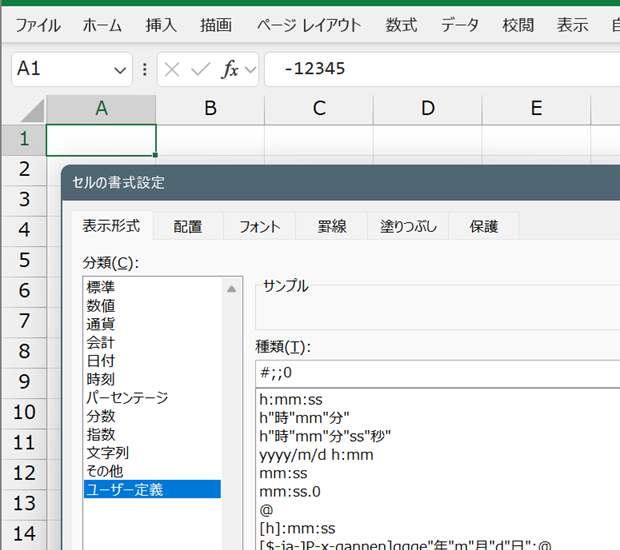
マイナスの数値が表示されないユーザー定義書式を設定する
まずは自分で、マイナスの値・負の値が表示されないユーザー定義書式を設定してみることを、私はおすすめします。
いずれかのセルにマイナスの値を入力
↓
マイナス値が入力されているセルがアクティブな状態で
ショートカットキー[Ctrl]+[1]を押す
↓
[セルの書式設定]ダイアログボックス
-[表示形式]タブ
-[分類]欄で「ユーザー定義」を選択
↓
[種類]欄に
#;;0
と入力して[サンプル]欄に何も表示されないことを確認
↓
[セルの書式設定]ダイアログボックス
-[OK]をクリック
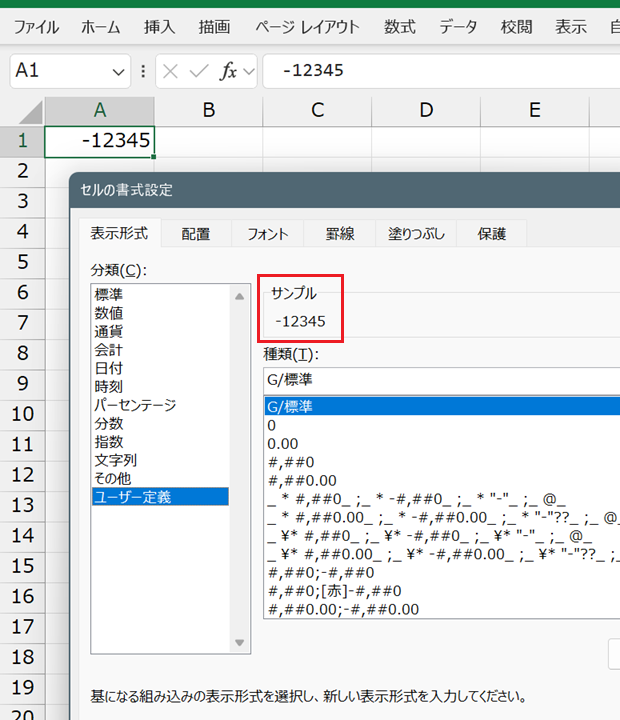
例えばA1セルに「-12345」と入力しておいて[セルの書式設定]ダイアログボックス-[表示形式]タブ-[分類]欄で「ユーザー定義」を選択すると、下図のように[サンプル]欄には「-12345」と表示されます。
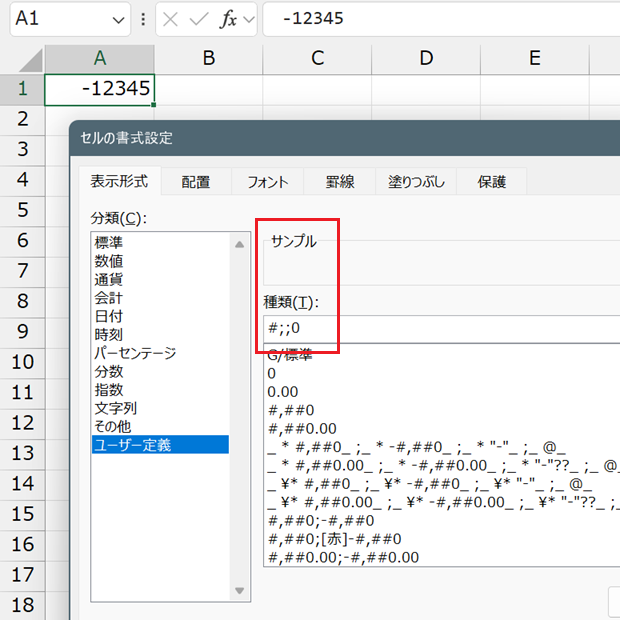
ここで[種類]欄に
#;;0
と入力すると[サンプル]欄に何も表示されなくなります。
「エクセルマイナス数字が表示されない」
と検索なさった方の、そのブックのセルには、このようなユーザー定義書式が設定されているのではないかと思います。
ポイントは[種類]欄に入力した「#;;0」です。
1つ目の「;」セミコロンの後ろに何も入力されていないことです。
ですから「エクセルマイナス数字が表示されない」と検索なさった方のセルの場合は、実際には他の書式が設定されている可能性もあります。
「#;;0」ではなく
「#,###;;0」
「#,##0;;0」
あるいは
「#;」
「0;」
「#,##0;」
などの可能性もあります。
いずれにせよ、1つ目の「;」セミコロンの後ろに何も入力されていない状態です。
マイナスの数値が表示されるユーザー定義書式を設定する
この状態からマイナスの数値を表示させるには、1つ目の「;」セミコロンの後ろにマイナスのときにどう表示させたいのかを指定してください。
例えば「#;-#;0」と指定すれば、
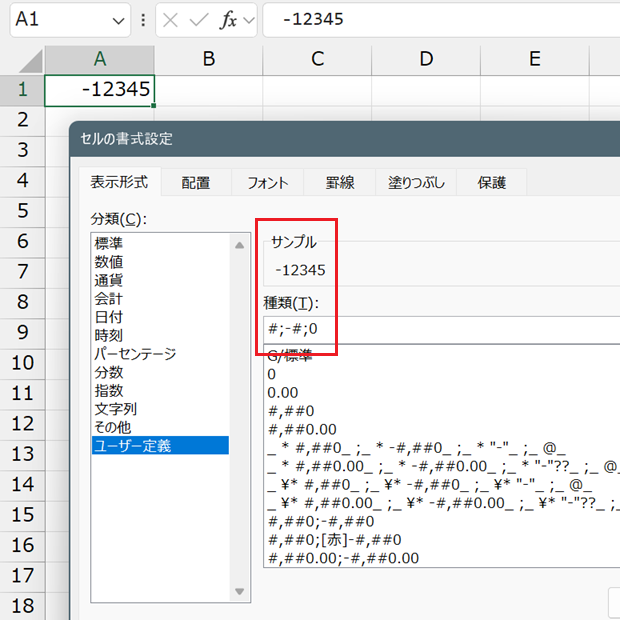
上図のような状態になります。
3桁区切りカンマを表示させたいのなら、
「#,###;-#,###;0」
あるいは
「#,##0;-#,##0;0」
と指定してください。
いずれにせよ、1つ目の「;」セミコロンの後ろにマイナスのときにどう表示させたいのかを指定です。
- Newer:CopilotキーをCtrlキーに割り当てる
- Older:YMM4で全セリフのテキストデータを出力する
Home » Excel(エクセル)の使い方-セルの書式設定 » 数値の表示形式 » Excelでマイナスの数値が表示されない?
 『インストラクターのネタ帳』では、2003年10月からMicrosoft Officeの使い方などを紹介し続けてきました。