動作検証バージョン:Windows 11 Home + 64bit Excel バージョン 2604(ビルド19929.200090クイック実行)
「excel 条件付き書式 最初の数値が1の時」
といった検索で、このサイト『インストラクターのネタ帳』にアクセスがありました。
[スポンサードリンク]
先頭が1のときの条件付き書式を設定するサンプル
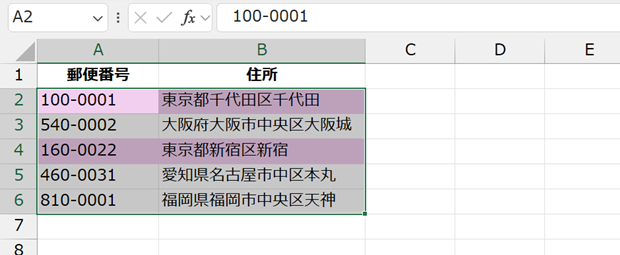
A列に郵便番号、B列に住所が入力されているときに、A列の1文字目が「1」のときに、その行の色を変更する条件付き書式を設定するなら以下のとおりです。
▼操作概要:1文字目が1のときの条件付き書式を設定する
※A2:B6セルにデータが入力されている場合
A2:B6セルを選択
↓
[ホーム]タブ
-[条件付き書式]
-[新しいルール]をクリック
↓
[新しい書式ルール]ダイアログ
-[ルールの種類を選択してください]欄で
「数式を使用して、書式設定するセルを決定」を選択
↓
[新しい書式ルール]ダイアログ
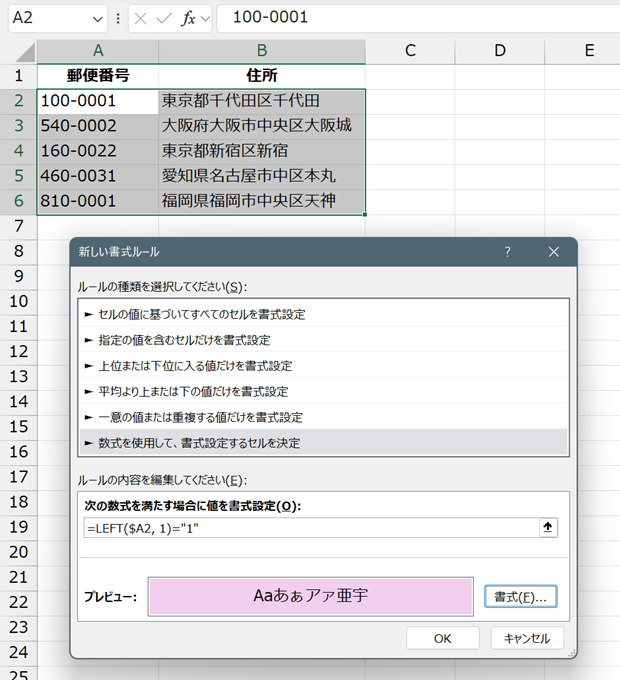
-[次の数式を満たす場合に値を書式設定]欄に
=LEFT($A2, 1)="1"
と入力
↓
[新しい書式ルール]ダイアログ
-[書式]ボタンをクリックして表示される
[セルの書式設定]ダイアログで書式を指定
↓
[新しい書式ルール]ダイアログ-[OK]ボタンをクリック
※A2:B6セルにデータが入力されている場合
A2:B6セルを選択
↓
[ホーム]タブ
-[条件付き書式]
-[新しいルール]をクリック
↓
[新しい書式ルール]ダイアログ
-[ルールの種類を選択してください]欄で
「数式を使用して、書式設定するセルを決定」を選択
↓
[新しい書式ルール]ダイアログ
-[次の数式を満たす場合に値を書式設定]欄に
=LEFT($A2, 1)="1"
と入力
↓
[新しい書式ルール]ダイアログ
-[書式]ボタンをクリックして表示される
[セルの書式設定]ダイアログで書式を指定
↓
[新しい書式ルール]ダイアログ-[OK]ボタンをクリック
上記の手順の、[セルの書式設定]ダイアログで書式を指定するところまで下図のように行って、
[新しい書式ルール]ダイアログ-[OK]ボタンをクリックで下図のような状態になります。
[スポンサードリンク]
- Newer:YMM4でセリフ入力欄のフォントが勝手に変わった?!
- Older:DATESTRING関数についてAIに質問したら
Home » Excel(エクセル)の使い方-セルの書式設定 » 条件付き書式 » Excelで先頭が「1」のときの条件付き書式を設定する
 『インストラクターのネタ帳』では、2003年10月からMicrosoft Officeの使い方などを紹介し続けてきました。