動作検証バージョン:Windows 11 Home 24H2 ビルド26100.7623 機能エクスペリエンスパック1000.26100.275.0
普段使っているノートPCから音が一切出なくなりました。
本当の原因が何だったのか、わかっていないのですが、復旧時に行った手順を残しておきます。
Realtek Audioが表示されていない
音が出なくなっていたときにデバイスマネージャーを確認すると、通常は下図のように表示されているはずの「Realtek(R) Audio」が、
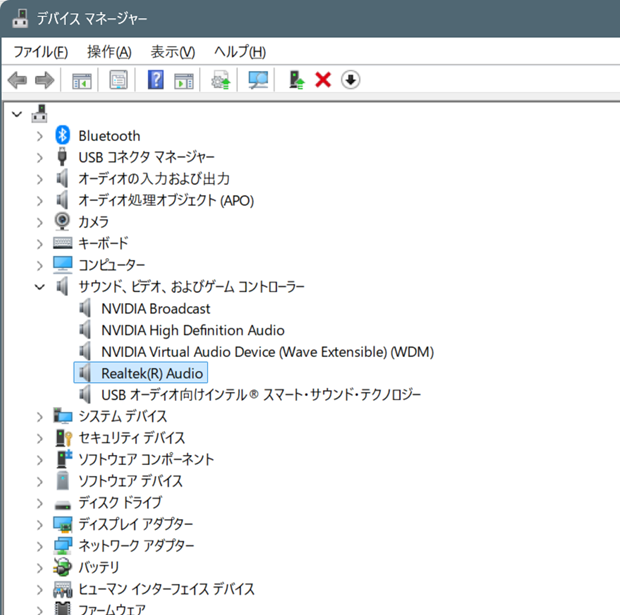
表示されていませんでした。
[スポンサードリンク]
Intel SSTの入れ直し
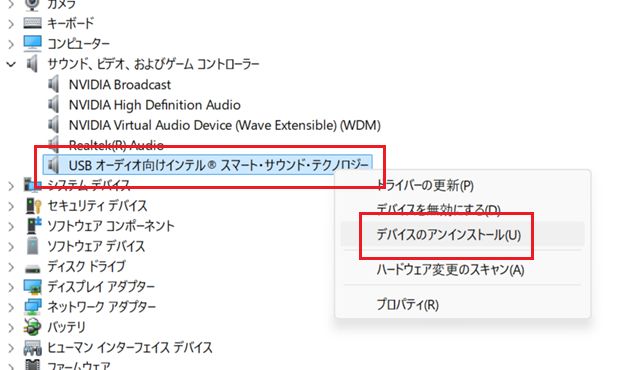
ChatGPTに相談したところ、「インテル スマート・サウンド・テクノロジー」の入れ直しを勧められたので、デバイスマネージャーの「USBオーディオ向けインテル スマート・サウンド・テクノロジー」で右クリックして、[デバイスのアンインストール]をクリック。
次に表示された、[デバイスのアンインストール]ダイアログ-[このデバイスのドライバーを削除しようとしました。]チェックボックスをOnにして、
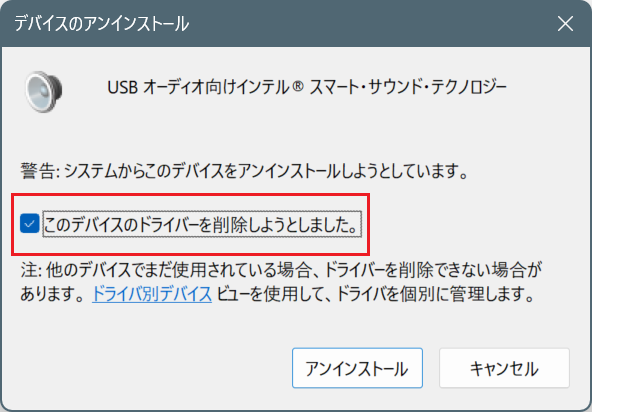
[アンインストール]ボタンをクリック。
ノートPCを再起動して、マウスコンピューターのサイトから該当するIntelSSTドライバードライバーをダウンロードして、install.batを管理者として実行。
ノートPCを再起動したら復活しました。
原因は?
原因が何だったのかはわかっていませんが、音が一切出なくなる少し前に、YouTube動画の音にノイズが入ったり、パソコンの筐体が結構熱くなっていたことは記憶しています。
[スポンサードリンク]
- Newer:HeyGenは素晴らしいけど、課金には注意が必要
- Older:YMM4でアイテムを簡単に複製する-Altキー+クリック
Home » Windows(ウィンドウズ)の使い方 » Windows 11(ウィンドウズイレブン)の使い方 » Windows11で音が一切出なくなったときにやったこと
 『インストラクターのネタ帳』では、2003年10月からMicrosoft Officeの使い方などを紹介し続けてきました。