動作検証バージョン:Windows 11 Home 25H2 ビルド26100.7623 機能エクスペリエンスパック1000.26100.275.0
使っているノートパソコンで、音が一切出なくなる現象が、時々発生しています。
復旧作業を行うなかで、電源オプションの設定変更をしておくほうが良さそうに感じました。
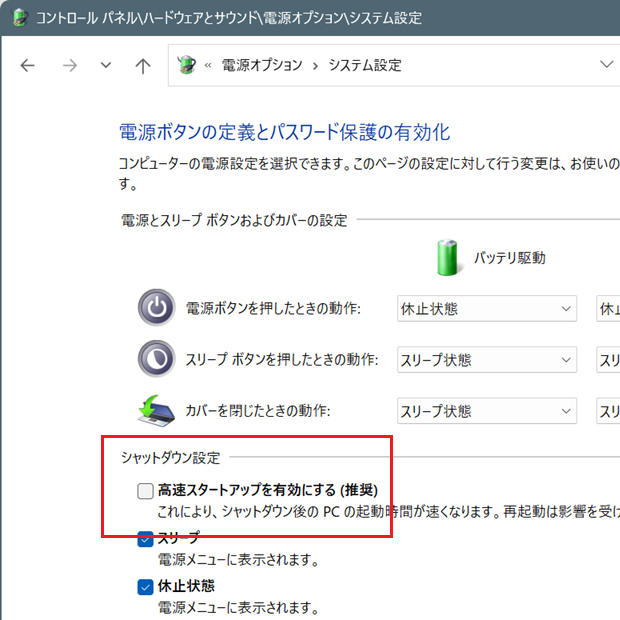
シャットダウン設定の「高速スタートアップを有効にする」をOffにしておくほうが、トラブル対応時には良さそうに感じるのです。
[スポンサードリンク]
Windowsキーを押して
「電源」
を検索すると、「電源プランの選択」が表示されるので起動すると、
コントロールパネル
-ハードウェアとサウンド
-電源オプション
ープラン設定の編集 画面が表示されます。
ここから下図のような「電源オプション」等をクリックして、
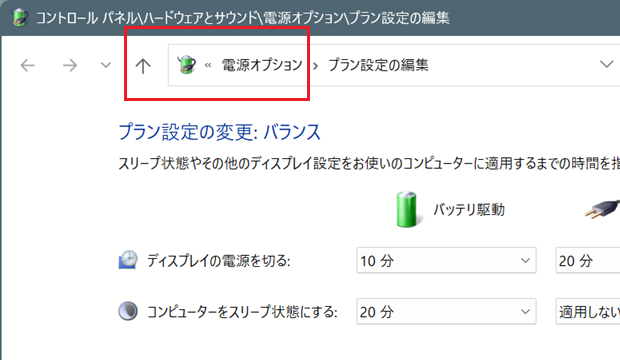
コントロールパネル
-ハードウェアとサウンド
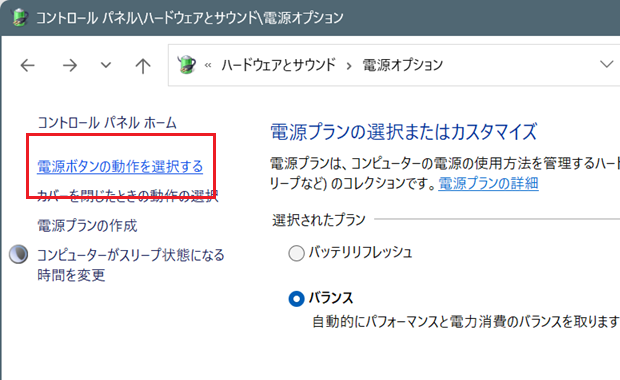
-電源オプション 画面に上がると、下図のような「電源ボタンの動作を選択する」が見えてきます。
つづいて表示される、
コントロールパネル
-ハードウェアとサウンド
-電源オプション
ーシステム設定 画面の「現在利用可能ではない設定を変更します」リンクをクリックすると、
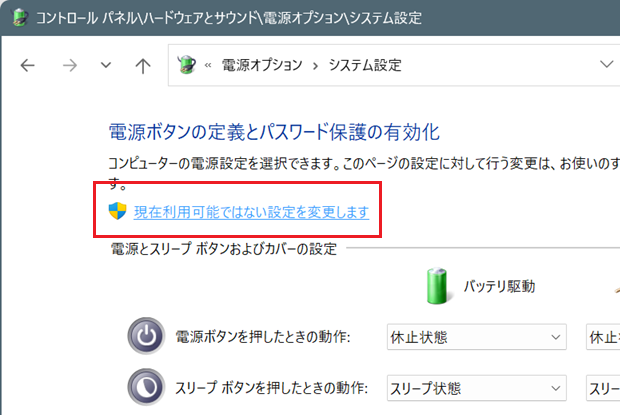
シャットダウン設定の「高速スタートアップを有効にする」チェックボックスが操作できるようになるのでOffにして、
[変更の保存]ボタンをクリックです。
[スポンサードリンク]
- Newer:TODAY関数を文字列に変換するExcelマクロ
- Older:Photoshopで1枚のレイヤーをトリミングするには
Home » Windows(ウィンドウズ)の使い方 » Windows 11(ウィンドウズイレブン)の使い方 » Windows11の「高速スタートアップを有効にする」はOffでいいのでは?
 『インストラクターのネタ帳』では、2003年10月からMicrosoft Officeの使い方などを紹介し続けてきました。