動作検証バージョン:Windows 11 Home + ゆっくりMovieMaker v4.47.0.3
ゆっくりムービーメーカーで、音声のみを出力するのに、少しだけ戸惑ったので備忘録です。
[スポンサードリンク]
YMM4で音声のみを出力する
以下の操作で、音声だけ・wavファイルを出力できます。
▼操作概要:YMM4で音声のみを出力する
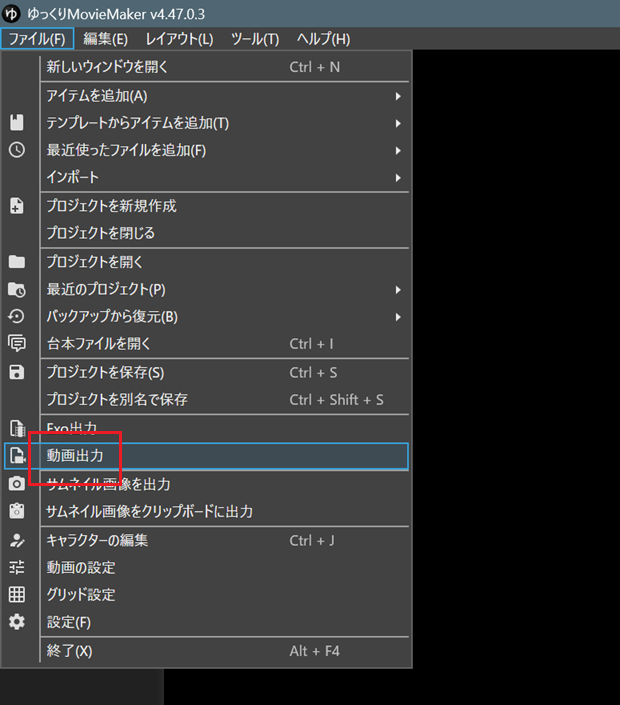
メニュー[ファイル]-[動画出力]をクリック
↓
[動画出力]ダイアログボックス
-[全般]
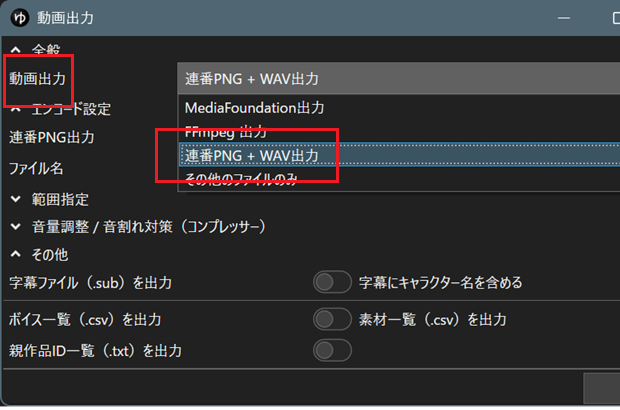
-[動画出力]欄で「連番PNG + WAV出力」を選択
↓
[エンコード設定]-[連番PNG出力]をOffに
↓
[動画出力]ダイアログボックス
-[出力]ボタンをクリック
メニュー[ファイル]-[動画出力]をクリック
↓
[動画出力]ダイアログボックス
-[全般]
-[動画出力]欄で「連番PNG + WAV出力」を選択
↓
[エンコード設定]-[連番PNG出力]をOffに
↓
[動画出力]ダイアログボックス
-[出力]ボタンをクリック
メニュー[ファイル]-[動画出力]をクリックすると、
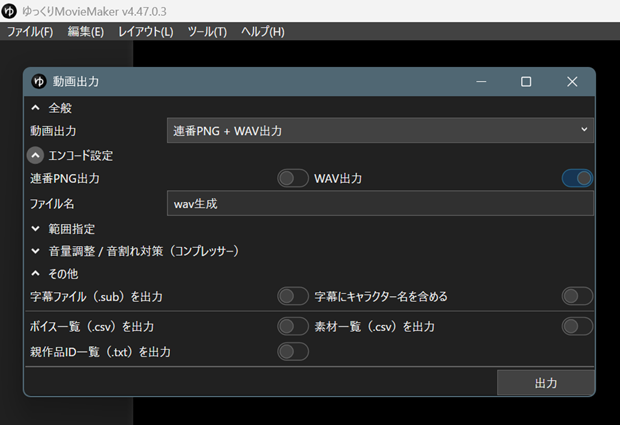
[動画出力]ダイアログボックスが表示されるので、下図のように、[全般]-[動画出力]欄で「連番PNG + WAV出力」を選択して、
[エンコード設定]-[連番PNG出力]をOffにして、
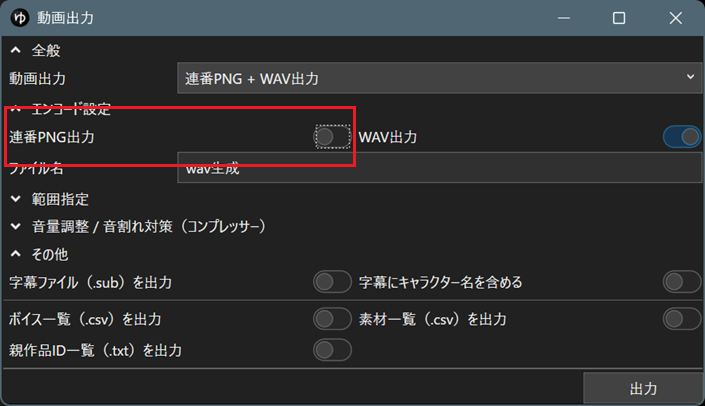
ファイル名などを指定して[出力]ボタンをクリックです。
[スポンサードリンク]
- Newer:PowerPoint VBA「pptpres.Slides.Add(1, ppLayoutTitle)」の意味
- Older:Photoshopの切り抜きツールで縦横比が固定され自由に切り抜けない…
Home » ゆっくりムービーメーカー4の使い方 » YMM4で音声のみを出力する
 『インストラクターのネタ帳』では、2003年10月からMicrosoft Officeの使い方などを紹介し続けてきました。