動作検証バージョン:Windows 11 Home + ゆっくりMovieMaker v4.53.0.9
ゆっくりムービーメーカーは、テキストデータから、音声と画面上のテキスト・字幕を作れるのが便利な点の一つです。
ですが、音声と画面上のテキストを分離させたいということもあります。
その操作方法です。
[スポンサードリンク]
タイムライン上の、ボイスアイテムで右クリックすると表示されるショートカットメニューから「ボイスアイテムの字幕をテキストアイテムとして分離」を選択すると、
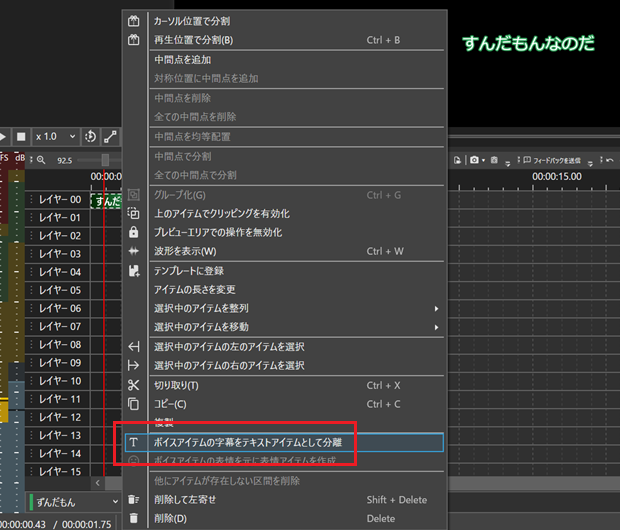
ボイスアイテムの字幕から、単なるテキストアイテムとして生成されて、元のボイスアイテムの字幕設定が「非表示」になります。
複数のボイスアイテムを選択しておいて、一気にボイスアイテムの字幕をテキストアイテムとして分離することもできます。
[スポンサードリンク]
- Newer:CanvaとChatGPTで芥川龍之介の『羅生門』をマンガにしました。
- Older:VBAの「Month(DateSerial(Year(Now), Month(Now), 0))」の意味
Home » ゆっくりムービーメーカー4の使い方 » YMM4で音声と画面上の字幕テキストを分離する
 『インストラクターのネタ帳』では、2003年10月からMicrosoft Officeの使い方などを紹介し続けてきました。